ラベル Fusion360 の投稿を表示しています。 すべての投稿を表示

2019年6月20日木曜日

スカルプトを触ってみた

Fusion360はスゴイ3Dソフトなのですが、自分が結局作ってみたい曲面を持ったような造形をするためには「スカルプト」というモードを使う必要があるようです。

この機能に関しては「難しい」「わからない」という声が多いですが、やってみることにしました。

まずはグーグル先生でFusion360,スカルプトで検索して、簡単そうな曲面をもった椅子を作ってみることに。「5分でできる」とか書いてあるし・・・。

【Fusion360】スカルプトで5分モデリング。曲面を多用した椅子の作り方
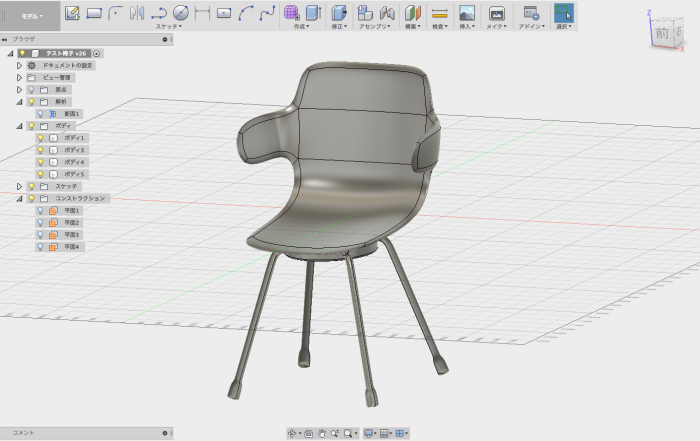
ふむふむ。スカルプトモードにして、「作成」から「平面」を選び、X-Z平面を選択。
右上のサイコロの「前」を押して前視点に。
長方形のタイプ「中心」になっているので、原点を選択して400,400と寸法を入力。

第1のハマりポイント

ここでEnterで寸法を入力完了してしまうと、その他の設定ができるダイアログが表示されない!

正しくは、寸法の数値を入力後、マウスの左クリックをすると、平面の分割数やミラー設定ができるダイアログが表示されます。
「長さの面」「幅の面」というのはそれぞれ縦横の分割数なので、それぞれ「3」を入力してから「OK」をクリック。「対称」は今回は「なし」を選択しておきます。

次に修正の「フォームを編集」で、下辺を400mm引き出して座面を、側面の一部を200mm引き出してアームレストをつくります。

まず座面。「修正」「フォームの編集」で、下端3辺を選択(選択フィルタで「辺」にしとくと楽。複数選択はシフトキーを押しながらクリック)し、-400mmひっぱります。

第2のハマりポイント

ただひっぱってしまうと下図のようになってしまう!(サイトの図のようにならない)


これはAltキーを押しながらひっぱることで、下図のようにグリッドをもう一段追加して引き延ばすことができます。

続くアームレストの作成部分は上記を知っていればハマらないとおもうので割愛。

その次の背もたれの曲面作成については、同様に「修正」「フォームの編集」を使いますが、その際選択フィルタを「面」にしておくとスムーズです。
ここも特に問題ないでしょう。

そして次の、背もたれの傾斜つけですが、まず「修正」「フォームの編集」で座面を形成する6面を選択します。サイコロで「右」を選択して右視点画像にしますが、ここでサイトには『「フォームの編集」のオプション「ピボット」で回転』とあります。

第3のハマりポイント
ピポットで回転、ってどうやんの!?

ピポットで回転、をするにあたり、サイトの図のように座面と背もたれの接線?の交点が原点なりの基準点に合っている必要があるようです(本当?)
そこでとりあえず、まずは

  1. 「原点」を表示
  2. 「ボディ」を選択して、200mm上方向に移動

すると、左図→右図のようになっていると思います。

 →

この状態で「修正」「フォームの編集」で選択フィルタ「面」にし、背もたれを構成する6つの面を選択します。その際、いったん斜め視点にして選択し、再度右視点に戻します。
すると下図のようになっていると思いますが、図の「0.00mm」の右側にある座標みたいな記号を押します。


するとマウスの移動に追従してピポット(回転基準)を指定できるようになるので、先ほど表示した原点を左クリックし、右端のレ点(チェックマーク)をクリック。その後表示されるガイドで「回転」させると、原点基準で選択された背もたれ部分が回転してくれます。


(自分はこの後の足の部分はやってません)
以上、入口で同様にハマってる方の参考になれば幸いです。


2019年4月7日日曜日

Arduino:オリジナルキーボードを作ってみよう

前回sai2を使い始めたわけですが、むかーしお絵描きをしていたころと比べて隔世の感がありますね。
ちっさい(はがき大)のタブレットを使っているんですが、パソコンが昔に比べて高速になったこともあるのか、サイズをかなり大きく(4kくらい)とっても結構なめらかに描けるのは感激です。

まあ画力がついてこないわけですが・・・。

で、ちょっとイタズラがきをしてみていたのですが、sai2は特にパスツールの出来がスゴくイイ!と感じました。書いてからの編集機能も充実してますし!

だけど、ショートカットが結構めんどくさい。

そういえば以前のコレ(Arduino:DigiSpark(TINY85)を動かしてみる)が、ピン数は少ないもののUSBでHID動作?するらしくて、さらにコレ(Arduino:Wemos ESP32 Lolinを動かしてみる(途中))は結局良品がおっかけで送られてきたけど初期不良のものは修理できず、ディスプレイの死んだESP32という扱いで放り投げられている。
さらにさらに、Win95時代に買ったままもう何年つかってないかわからないUSBテンキーパッドがある。

これを

TINY85-(I2C)-Loliin-テンキー

でつないであげれば、オリジナルキーボードができてしまうのでは!?と考えました。

できあがったのがこちらになります。

テンキー部分解図。古いものは作りが正直で使いまわししやすくていいですな。
一番左のがキーマトリクスの電極シートがスペーサー入りで重なってるもの。
真ん中がシリコンゴム製のバネ相当のシート。
一番右がキー部分。プリンタで印刷したものをセロテープ+両面テープでキートップに。
キーマトリクスの上にあるのがLolin。3Dプリンタで基板ベースとカバーを作成。

TINY85の裏側に基板をピンヘッダをかませて固定。
TINY85の端子穴が2.54ピッチでキッチリつくられていたのでバッチリだった。

元々のキーマトリクスが7x6だったけどそんなにLolinに空きポートが無くて、複数ピンを共有にしたりして4x6マトリクスにまとめたけどキーがひとつだけNCになってしまったりしました。まあよし。
I2Cバスは、TINY85側が5Vなんで5Vでプルアップしています。Lolin側の3.3Vプルアップも生きたままだと思うけど、きっと大丈夫!(根拠なし)

ケーブル部は死んだUSBケーブルを流用。接続部はピンヘッダのオスとメス。電源はTINY85経由でひっぱったUSBの電源供給でLolin側もなんとか動いてくれているようです。

両方のソースも貼っとこうかと思いましたが、こんなアホな構成で作ろうと思う変態は自分だけだと思うのでやめときます。

2018年12月20日木曜日

Fusion360:WindowsUpdateしたらFusion360が起動しなくなった!

今日朝から作業していて、途中でWindowsUpdateの再起動のお知らせみたいなのが出たんですよ。
で、お昼ご飯食べた後で始める前に再起動したわけですよ。
そしたら、さっきまで元気に動いていたFusion360が起動しないわけですよ!!

今まで起動時にウィルスバスターのリアルタイムスキャンを一時的に止めれば起動できてたのですが、WindowsUpdate後では、ウィルスバスターを止めるとすかさずWindowsDefenderが動作しはじめるような感触がありました。

パソコンの内部動作のことはよーわかっとらん私ですが、少し考えて以下の方法で対処できましたので備忘録代わりに記載しておきます。


  1. 設定画面→更新とセキュリティ
  2. Windowsセキュリティ→ファイアウォールとネットワーク保護
  3. ファイアウォールによるアプリケーションの許可 をクリック
  4. 設定の変更 をクリック
  5. 別のアプリの許可 をクリック
  6. で、Fusion360のショートカットのパスをコピーしたものを、アプリの追加の画面の パス の部分にペースト して追加


これで対策できた模様です。
どうやら?ウィルスバスターを止めなくても起動できるようになった模様。
よかったよかった(?)

追記:翌日起動してみたら、やっぱりウィルスバスターを止めて、管理者権限で起動しないとダメっぽかったです・・・


2018年11月23日金曜日

Shapeoko3:エンクロージャーの作成

さて、前回Shapeoko3の初めての切削として捨て板の加工を行ったわけですが、薄々気づいてはいたものの……

とにかく切削くずがスゴイ!

ということがはっきりわかりました。一応ダンボールで周囲に仕切りをつくったりくらいはしたのですが、部屋の中がとんでもないことになりました。制御用のパソコンは、とりあえずメインで使っているデスクトップを使ったのですが細かな削りカス(というか木の粉末)が降り積もり、掃除しないと電源をいれるのも怖いようなありさまに……。

ルーターなんかは元々木を削りまくるような使い方をするわけだし多分ちょっとやそっとじゃ問題はないと思うのですが、shapeoko3の制御基板や電源なんかもスゴイことになりました。
これは本気で対策しないと好き放題切削できない!と思ったのでまずはエンクロージャー(全体を覆うケース)で対策をしてみることに。

というわけで、まずはエンクロージャーを早速Fusion360で設計してみました。
こんな感じ
中のShapeoko3はwikiにリンクがあったデータだけど
ちょっと古いみたいで細かな違いがたくさんあります
安いベニヤ板をベースに、安い2x4材を使って作りました。結果、スゴイ重い……ちょっと頑丈に作りすぎました。3x4材くらいで柱は組めばよかった。

あとは面のところに透明なビニール袋でも張って完成!、と思ったのですが……
とりあえず完成後にテスト切削してみると、この領域の外にはゴミが出ないものの、中のゴミはスゴイことになり(あたりまえ)、頻繁に掃除が必要そう。さらに各軸を駆動するためのレールやベルトもゴミがスゴイことになってしまいました。これはマズイ。

ということですべての面はビニールを両面テープで貼り付けるという手抜き処理ではなく、取外し可能なフレーム(木製)にビニールを張る形になりました。枠とメインフレームの間は、結露防止用のクッションテープを押し付けることで気密をとりました。フロントは天面とあわせて「パカッ」と開く形のカッコイイ扉にしたかったのですが、蝶番の部分の強度をどうやってとったらいいかわからなくて、結局別の面と同様にはめ込み式です。

いずれにせよ、ダストブーツなる、切削箇所からすぐ掃除機で吸い取ってしまうための吸込口も作る必要があるという結論に達しました。先は長い。


2018年11月20日火曜日

ステキな3DCADソフトFusion360

Fusion360との出会いは衝撃的でした。

元々大学は機械科で、イラストを描いたりするのが好きで、CG、特に3DCGには興味があり、パソコンの黎明期からこっち、いくつかの3Dモデラーのソフトウェアをいじったりしたのですが、どうもこー、思ったようにモデリングできない。楽しく3Dモデルが作れない。まー、自分にはそういう才能ってのがないんだろうなー、と思ってたわけです。

そんな中、たまたまバナーで見かけた「Fusion360」。
なんでも個人使用なら無料とか。

Fusion360無償体験版
無償体験版となっていますが、ユーザー登録で個人使用または零細企業(?)で登録すると現状フルスペックで使用できます

正直そんなに期待せずにインストールしましたが、、、
恐らく最近で最も自分の生き方を変えることになったソフトとの出会いになりました。

たまたまその時に業務で電子回路のキャビ(ケース)設計のようなことをやる必要がありました。当初は(3DCADで設計できると思っていなかったので)経験のある2DCADで3面図を描いていくつもりだったのですが、Fusion360インストール後、Youtubeに上がっているインストラクション動画で数日勉強しながら触ってみただけで、それっぽいものが3DCAD上で設計できてしまったのです。
さらにたまたま、会社には誰も使っていない3Dプリンタ(数年前のもの)がありました。
拙いものとはいえ自分の設計したものが、すぐに立体として手にとることができる。これは衝撃的なことでした。

その後、7月に行われた Fusion 360 Academy に参加し、そこでたまたま受講したCAMの教室で切削の世界にやられ、ついには安物とはいえCNC工作機(Shapeoko3)と3Dプリンタ(Ender3)を購入してしまうことになるのでした。

お金ないのに。