2019年6月20日木曜日

スカルプトを触ってみた

Fusion360はスゴイ3Dソフトなのですが、自分が結局作ってみたい曲面を持ったような造形をするためには「スカルプト」というモードを使う必要があるようです。

この機能に関しては「難しい」「わからない」という声が多いですが、やってみることにしました。

まずはグーグル先生でFusion360,スカルプトで検索して、簡単そうな曲面をもった椅子を作ってみることに。「5分でできる」とか書いてあるし・・・。

【Fusion360】スカルプトで5分モデリング。曲面を多用した椅子の作り方
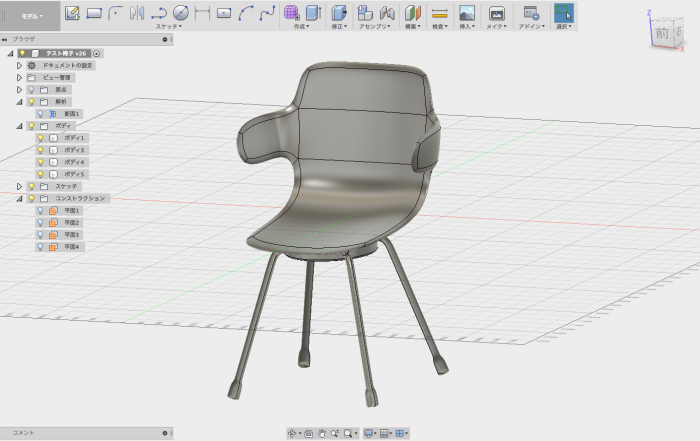
ふむふむ。スカルプトモードにして、「作成」から「平面」を選び、X-Z平面を選択。
右上のサイコロの「前」を押して前視点に。
長方形のタイプ「中心」になっているので、原点を選択して400,400と寸法を入力。

第1のハマりポイント

ここでEnterで寸法を入力完了してしまうと、その他の設定ができるダイアログが表示されない!

正しくは、寸法の数値を入力後、マウスの左クリックをすると、平面の分割数やミラー設定ができるダイアログが表示されます。
「長さの面」「幅の面」というのはそれぞれ縦横の分割数なので、それぞれ「3」を入力してから「OK」をクリック。「対称」は今回は「なし」を選択しておきます。

次に修正の「フォームを編集」で、下辺を400mm引き出して座面を、側面の一部を200mm引き出してアームレストをつくります。

まず座面。「修正」「フォームの編集」で、下端3辺を選択(選択フィルタで「辺」にしとくと楽。複数選択はシフトキーを押しながらクリック)し、-400mmひっぱります。

第2のハマりポイント

ただひっぱってしまうと下図のようになってしまう!(サイトの図のようにならない)


これはAltキーを押しながらひっぱることで、下図のようにグリッドをもう一段追加して引き延ばすことができます。

続くアームレストの作成部分は上記を知っていればハマらないとおもうので割愛。

その次の背もたれの曲面作成については、同様に「修正」「フォームの編集」を使いますが、その際選択フィルタを「面」にしておくとスムーズです。
ここも特に問題ないでしょう。

そして次の、背もたれの傾斜つけですが、まず「修正」「フォームの編集」で座面を形成する6面を選択します。サイコロで「右」を選択して右視点画像にしますが、ここでサイトには『「フォームの編集」のオプション「ピボット」で回転』とあります。

第3のハマりポイント
ピポットで回転、ってどうやんの!?

ピポットで回転、をするにあたり、サイトの図のように座面と背もたれの接線?の交点が原点なりの基準点に合っている必要があるようです(本当?)
そこでとりあえず、まずは

  1. 「原点」を表示
  2. 「ボディ」を選択して、200mm上方向に移動

すると、左図→右図のようになっていると思います。

 →

この状態で「修正」「フォームの編集」で選択フィルタ「面」にし、背もたれを構成する6つの面を選択します。その際、いったん斜め視点にして選択し、再度右視点に戻します。
すると下図のようになっていると思いますが、図の「0.00mm」の右側にある座標みたいな記号を押します。


するとマウスの移動に追従してピポット(回転基準)を指定できるようになるので、先ほど表示した原点を左クリックし、右端のレ点(チェックマーク)をクリック。その後表示されるガイドで「回転」させると、原点基準で選択された背もたれ部分が回転してくれます。


(自分はこの後の足の部分はやってません)
以上、入口で同様にハマってる方の参考になれば幸いです。


2019年5月6日月曜日

低融点金属を調べてみた

いろいろ製作物を模索しているわけですが、やっぱり金属ってあこがれがありますね。
ひょんなことから低融点金属っていう割と簡単に溶ける金属があることを知ったんですよ。まあハンダなんかも低融点金属に含まれるらしいんですが、鉛はいってるし、アクセサリとかには使えませんよね。シリコンの耐熱温度の200度くらいまでで使える無鉛の低融点金属があるといいなー、という。削った時の粉末とかマズいし。

で、低融点金属にはいろいろ種類があるみたいなんですが、とりあえず有名どころは「ホワイトメタル」と言われている合金があると。なんでも軸受けに使われたりするとか。結構耐久性が高いのかな。で、JIS H 5401の表

オウ。。。まったく鉛を使っていないのは「5種」だけか・・・。
amazonには売ってないな・・・

で、5種の融点は・・・?

198~360℃

(ただし凝固区間(って360℃以下だと溶け切ってない可能性があるってこと?))

・・・終了?


2019年4月7日日曜日

Arduino:オリジナルキーボードを作ってみよう

前回sai2を使い始めたわけですが、むかーしお絵描きをしていたころと比べて隔世の感がありますね。
ちっさい(はがき大)のタブレットを使っているんですが、パソコンが昔に比べて高速になったこともあるのか、サイズをかなり大きく(4kくらい)とっても結構なめらかに描けるのは感激です。

まあ画力がついてこないわけですが・・・。

で、ちょっとイタズラがきをしてみていたのですが、sai2は特にパスツールの出来がスゴくイイ!と感じました。書いてからの編集機能も充実してますし!

だけど、ショートカットが結構めんどくさい。

そういえば以前のコレ(Arduino:DigiSpark(TINY85)を動かしてみる)が、ピン数は少ないもののUSBでHID動作?するらしくて、さらにコレ(Arduino:Wemos ESP32 Lolinを動かしてみる(途中))は結局良品がおっかけで送られてきたけど初期不良のものは修理できず、ディスプレイの死んだESP32という扱いで放り投げられている。
さらにさらに、Win95時代に買ったままもう何年つかってないかわからないUSBテンキーパッドがある。

これを

TINY85-(I2C)-Loliin-テンキー

でつないであげれば、オリジナルキーボードができてしまうのでは!?と考えました。

できあがったのがこちらになります。

テンキー部分解図。古いものは作りが正直で使いまわししやすくていいですな。
一番左のがキーマトリクスの電極シートがスペーサー入りで重なってるもの。
真ん中がシリコンゴム製のバネ相当のシート。
一番右がキー部分。プリンタで印刷したものをセロテープ+両面テープでキートップに。
キーマトリクスの上にあるのがLolin。3Dプリンタで基板ベースとカバーを作成。

TINY85の裏側に基板をピンヘッダをかませて固定。
TINY85の端子穴が2.54ピッチでキッチリつくられていたのでバッチリだった。

元々のキーマトリクスが7x6だったけどそんなにLolinに空きポートが無くて、複数ピンを共有にしたりして4x6マトリクスにまとめたけどキーがひとつだけNCになってしまったりしました。まあよし。
I2Cバスは、TINY85側が5Vなんで5Vでプルアップしています。Lolin側の3.3Vプルアップも生きたままだと思うけど、きっと大丈夫!(根拠なし)

ケーブル部は死んだUSBケーブルを流用。接続部はピンヘッダのオスとメス。電源はTINY85経由でひっぱったUSBの電源供給でLolin側もなんとか動いてくれているようです。

両方のソースも貼っとこうかと思いましたが、こんなアホな構成で作ろうと思う変態は自分だけだと思うのでやめときます。

2019年3月25日月曜日

お絵描き環境を作ってみた

お絵描き環境を作りたいと思いました。
しかしお金がありません。
そこで、ずいぶん前に買ったSAIを復活させようと思いました。

SAIのホームページ(TOP)

私が2013年に購入した時にはver1でしたが、どうやらver2のテスト版が出ている様子。
安定版である必要がどれほどあるかわからないし(フラグ)、新しいのを入れてみました。
で、起動してみたのですがどうやら筆圧感知が働いていない。。。

そこで、いつものとおり先人の知恵をお借りしました。

「Surface Pro 4」SAIを使うための設定(筆圧・解像度など)

ポイントとしては、

  • どうやら入ってなかったWinTabというAPIをインストール
  • Visual C++ 2010 SP1 再頒布可能パッケージの32bit版をインストール

が必要のようでした。その上でsai上の設定から「WinTab APIを使用する」を設定しないとダメのようなのですが、

これは全部終わった後の「設定できた」状態です。
上のウィンドウに記載されている通り、「太字が現在使用しているAPIです」ということらしいのですが、一番下の「WindowsAPIを使用する」が太字になったままで、WinTabAPIに切り替わってくれなかったのです。

で、なんやかやあってどうやらタブレットがタブレットとして認識されていないということが問題だと思い、WACOMのサイトからタブレットのドライバ(現在のOSはWin10ですが、ふるーいタブレットのためドライバの最新版はWin7でした)をダウンロードしてインストールしたところ、上記ウィンドウの設定を切り替えることができ、筆圧感知してくれるようになりました。

やれやれ。

2019年1月17日木曜日

ドリルチャック付きモーターを買ってみた

電動ハンドドリルはBlack&Deckerのマルチ電動工具を持っていたんですが、トルクは高いけど基本木工用なので回転数が低く、取り回しも大きくて重いので悪いため、小型のリューターみたいなものがあったらなあ、と思っていました。
さらにできれば固定して切断とかにもさっと使えたらいいなぁ。もちろんできるだけ安く。

いくつか候補があったんですが、決め手となったのは以下の点です。


  • ドリルチャック自体の取り外しができる(軸に直打ち込みではない)
  • 軸が太めで曲がりにくい
  • 12V程度で動作する
  • トルクが十分にある(と思える)
  • 作業台に固定するために使えそうな金具が付属している


そこで、この商品を買ってみました。
AUTOTOOLHOME DC12-24V ミニハンドドリルキット

併せて、
PWM速度コントローラー と ダイヤモンドカッティングディスク を購入し、古いノートパソコン用のACアダプタ(19V)をつないでみました。
補足:ノイズ対策用として0.1uFのセラコンをモーター両極端に接続しています。

キットにはL字型のモーター固定用金具が同梱されているんですが、これが丈夫っぽいものの、

  • 机とのつけ外しは4本のネジ止め
  • ネジ穴は小さめ(Φ3くらい)
  • ネジ穴はモーターにかぶっており、長いネジは使用できない
  • 短いネジを使っても、モーターが邪魔でドライバーが使いにくい
  • モーター天面側(軸側)でネジでモーターと金具を締結するのだが、ドリルチャックを取り外さないと金具が抜けない

このため、手持ちで使ったり机に固定して使ったり使い方を変えるたびにドリルチャックを外すしてその都度センター出しをするか、回しにくいネジ4本をつけ外すかしないといけないことになりとっても効率が悪いため、蝶ネジ2本でさっとつけ外しができる工夫をしてみました。とても便利。

真ん中の白っぽいのは机の天板。6mmのクッション材で
上側の金具を浮かせ、天板との間に隙間をつくり、モーター
固定L字金具が滑り込ませられるようにしている。
M6の2本のボルトが蝶ネジで止まっており、これらを
締め付けることでL字金具が机に固定される。


 また、速度コントローラの基板は3Dプリンタで作ったホルダーでモーターに固定してみました。
モーターの径は自分はとても握りやすいと思いましたが、女性には少し太すぎるかもしれません。


キット内容は

  • モーター(リード線も何もついてない)
  • モーター軸を固定する金色の軸受け(なんていうんだろ?)
  • ドリルチャック(0.3~4mm対応)
  • 10本のドリル(0.5~3.0mm。なぜか9本しか入ってなかった。まあいいけど)
  • モーターを固定するL字金具(と、接続用ビス2本)

以上。
そういえばモーターの端子部近くに赤ポチがマジックでついていたけど、こっちが+極だったっぽいです(ドリルの回転方向的に)。一切説明なし。

組み立て方としては、

まずドリルチャックにモーター軸受けを刺し込み(テーパーがついています)、ハンマーでコンコン叩いて挿入します。

次にモーター軸受けは、2個のイモネジでモーター軸を締め付ける形なので、軸受けの穴をのぞき込んで両側のイモネジをギリギリまで入れ、軸がなんとか通るようにしてから、軸を挿入して交互に少しずつ締め上げていきました。

この方法が正しいのかわかりませんが、結果として、速度コントローラーによる全回転数可変域で特段のブレもなく、滑らかに回転してくれています。

実際上記のダイヤモンドディスクでガラスエポキシの基板をカットしてみましたが、非常に気持ちよく切れてくれます(切断時にはマスク必須!!)。

結論として、とてもいい買い物をしました。

これ、垂直の台座つくってボール盤として使えるようにできないかなぁ。


2019年1月11日金曜日

Arduino:OLEDに好きなビットマップを表示してみる

前回の通りOLEDの表示にはAdafruitのライブラリを使ってるわけですが、どうやら好きなビットマップを表示することが可能っぽい。のでやってみることにしました。

準備


  • テキトーなビットマップファイルを用意します(128x64ピクセル以下)
  • 2値化します
  • ネガ反転します
  • bmpで保存します
  • 純正?ツールをインストールします(該当ページ

作業


  • ツールを立ち上げ、File → Load Imageで読み込みます。
  • Byte orientation [Horizontal]
  • Size は、ファイルを読み込んだ時点でそのビットマップのサイズになっていますが、そのうち Width は8で割り切れる数(切り上げ)に設定します
  • pixels/byte [8]
  • File → Save outputでテキストファイルが保存できます。

とりあえず、
C:\Users\user\Documents\Arduino\libraries\Adafruit_SSD1306
の中の、splash.hを書き換えて表示してみることにしました。

ファイル内の splash1_data の配列が、128x64のOLEDの場合の起動時のタイトル画面なので、ここの配列を先ほど保存したテキストファイルの該当部分に書き換え、すぐ上の
#define splash1_width  128
#define splash1_height 64
の部分を元のビットマップのピクセル数に書き換えます(蛇足:widthは、ツール内では8単位で切り上げましたが、ここは元のピクセル数で良いようです(初期値も82だし))。


Arduino:Wemos ESP32 Lolinを動かしてみる(途中)

なんだこれすげえ安(ry

Wemos Lolin ESP32という感じの型番でAliexpressで売ってたコレなんですが、ESP32ベースで単色OLEDディスプレイ付きで1200円くらいなんですよ!(当時)

まあパチモンらしいんですけども。。。

ESP32ベースなのでWifiと接続できちゃいますし、ESP32には技適マーク付きで国内使用も問題なし!これはいい!ということで1個購入してみました。

例によっていろいろ先人の知恵を拝借するわけですが、結論から言うと残念ながらOLEDパネルの部分は初期不良で動作しなかったのです……。現在ショップに問い合わせ中なんですが、

私:すいません。先日購入したものが動かなかったのですがどうしたらいいですか?(ショップによって違うであろう対処方法について聞いたつもり)
店:写真撮って送ってください。
私:(外付けのOLEDを接続して、ESP32部分は動いているが、内臓のOLEDは動いていないことがわかる写真を送付)
店:なるほど。それで我々はどうしたらいいですか?
私:動作するものを送るか、返金処理してほしい。
店:(現状回答なし)←今ココ
というわけで、待ちの状態です。どうなるかなー。

で、上述の「外付けのOLEDを接続して動作確認」の部分ですが、最初は先日書いたUNO R3の時に使ったAdafruitのライブラリとテストプログラムを使ったんですが動かなかったのです。
で、まずは動くことを確認せねば、ということで、wemos とかでググりまして、
こちらのページにたどり着きました。
ここの情報で

  • ESP8266 Oled Driver for SSD1306 の中の SSD1306ClockDemo が使えそうなこと
  • 内蔵OLEDを制御しているI2Cピンアサインは SCL/SDA=IO4/IO5であること

を教えていただきましたので、ブレッドボードで信号を引き出して外付けのOLEDパネルに接続したところ、外付けは動いてるけど内蔵は動いていない、という状況が確認できた、ということになります。

さて、今後WemosでなくてもESP32+OLEDの組み合わせでモニターとして使っていきたいと思うと、どうにかして文字列を画面に表示できるようにしておきたいわけです。

で、Adafruitのライブラリは上記で失敗していますし、簡単にググったところによると最新のAdafruitのライブラリではディフォルトのI2Cポート以外に設定するのは難しい、みたいな記載を見つけました。

そこで調べを進めると、どうやらSSD1306のライブラリ自体で文字まで表示できる模様。

ああ、、、元ネタどこのページで拾ったのか忘れてしまった……。

ですが、結論としては、これで表示した文字って等幅フォントではなくプロポーショナルフォントだったんです。それってちょっと使いにくいような……。

ということで、Adafruitのライブラリを使えるようにする調査をもう少しまじめにやってみました。結論として、


  • Adafruit_SSD1306.hの↓の部分の修正(128_64をイキにする)


  • ssd1306_128x64_i2c.inoの修正
  1. (下の画像に入ってないけど)#define OLED_RESET 4→0
  2. (Wire.begin()→Wire.begin(5,4)
  3. display.begin(~,0x3D) → 0x3c) 


これで動きました!
スペシャルサンクス←ココ

ただ、どうもAdafruitのライブラリは、フォントをメインメモリ上に置いちゃうらしくてメインメモリを圧迫してしまう可能性があるので、これをSPIFFSに移動することはできないかなー、とか考えています。


2019年1月8日火曜日

Arduino:DigiSpark(TINY85)を動かしてみる

なんだこれアホみたいに安い


すごい小型ですごい安い。御覧の通りUSBに直で刺せるわけですよ。
なんか面白そう!(安いし)ということで、2個買いました。
で、動かそうとしたのですが、ちょっと変則的な感じで、OLEDの数倍苦労しました。

まずは、先人の知恵に乗っかるわけですが、この中にも紹介されている、digisparkのwikiを先に見たほうが結局いいかもしれません。

手順:(wikiにほぼ同じことが書いてあります)
  • IDE側で環境設定がまず必要です。こちらは上記サイトの通りで問題なし
ArduinoIDEを起動して、ファイル-環境設定-設定タブの「追加のボードマネージャのURL」に「http://digistump.com/package_digistump_index.json」を追加
  • 次に、ツール-ボード-ボードマネージャに入り、Digistump AVR Boards by Digistumpを探してインストールします
  • Arduinoが1.66以降の場合はドライバをダウンロードしてインストールする必要があります。そのドライバの場所や注意点などは、とても詳しいYoutubeのビデオがありますのでこれを是非見てください。Youtubeの自動翻訳、マジ神ですな。
  • ついにテストプログラム(wikiにあります)を書き込んで動かすわけですが、この基板の場合変態的な落とし穴があります。
  1. まず、基板をUSBから外します(刺したままだと書き込めません)
  2. IDEの「書き込み」ボタンを押します。
  3. コンソール(ウィンドウ下部)に「今だ刺すのだ!」的なコメントが出るので、基板をUSBに刺します。
  4. 基板にソフトが書きこまれ、そのまま動き出します。
と、いう感じなのですが、上記サイトもwikiもここまでくればサクっと動いている一方で、私は書き込みボタンを押すとエラーが出てしまって「刺し込み待ち」の状態になってくれませんでした。デバイスドライバを削除して再インストールしたりもしてみたのですがダメ。

結論としては、ArduinoのIDEをいったん全て閉じ、もう一度起動してみたらすんなり動きました(基本すぎる)。

容量も小さいけどこの小ささは何か使えそうだなぁ。


ArduinoでOLEDディスプレイを動かしてみる

Aruduino UNO R3(相当品)
なんだこれすごい安い。

ということで買ってみました。
別に秋月電子で買ってあったOLEDディスプレイを動かしてみようと思います。

とはいえ、基本的には先人のあとをくっついて回ることにより、なんだこれレベルで動いてしまうわけですが、OLEDのライブラリのリビジョンが上がり、上記解説サイト様の懸念されている通りヘッダファイルをいじらないで動作できてしまいましたので、ポイントを備忘録代わりに書いておこうと思います。
上記解説サイト様の手順で行くと、

  • ライブラリの準備
  • Adafruit_SSD_1306のインストール
  • Adafruit-GFX-Libraryのインストール

までは同じです。

  • ライブラリのヘッダーファイルを編集

は、飛ばして、

  • スケッチ例の動作確認

の通りに、AdafruitSSD1306-ssd1306_128x64_i2cを開きましたら、

ここんとこ(黄色のとこ)のI2Cアドレスを、OLEDディスプレイの裏面の実装状況と、解説サイト様の「I2Cアドレスの確認」の項を参考に変更するだけです。
そしたらもう動いてしまいます。素敵。

あと注意点としては、USBバスパワーでUNO単体なら動きますが、こういった外部デバイスを動かす際は外部電源をつなぎましょう、ということでしょうか。

とりあえず今回はここまでです。


2019年1月4日金曜日

2018年 買ってよかったものとか~

あけましておめでとうございます。

さて、今回は昨年中に買ってよかったなあ、と思うものを備忘録代わりに並べていきたいと思います。

デジタルノギス 1080円
精度はちょっと疑問付きですが、安くて必要十分!

デジタルマイクロメーター 720円
正直安っぽいですが、激安なのでむしろプラス!
こんな値段で買えるなんて。。。

3Dプリンタープラットフォームシート(3枚) 2248円
3Dプリンタの印刷品質が劇的に向上します。
ノリだとかケープだとか色々やったことがありますが、もう最初からコレ買っちゃったほうが早いし手間ないしむしろ安いです。
もう2kgくらい印刷してますが、まだ1枚目が十分機能しています。

LEDライト付きルーペ(30倍)429円
輸送にちょっとトラブルがあったけど、誠実な対応をしていただいて、結果問題なし。
モノはこの値段では考えられないほど良いものだと思います。

LED電球(E17)4個 1399円
これは仕事には関係ないものなのですが、とても良かったのでご紹介。
LED電球ってこんなに安くなってたんですねぇ・・・。寿命はわかりませんが。
残念ながら通常の電球ソケット(E26)にはそのままつかないので、E26>E17変換アダプター(2個)149円を別に購入して使用しています。
十分明るく、(おそらく)消費電力も低いので、寿命が期待通りなら問題ないだろうということで階段のところの常夜灯にしてしまいました。夜も安全。

なお、こちらに挙げた商品はみんなamazonですが、中国からの直送の可能性があります。残念ながらたまに輸送事故(届かない/遅い)がある場合もありますが、間にamazonが入って対応してくれますので安心です。
とはいえ、当方が性能等を保証はできませんので、購入の際は自己責任でお願いいたします。

それでは、まったり更新していきますので今年もよろしくお願いいたします。


2018年12月20日木曜日

Fusion360:WindowsUpdateしたらFusion360が起動しなくなった!

今日朝から作業していて、途中でWindowsUpdateの再起動のお知らせみたいなのが出たんですよ。
で、お昼ご飯食べた後で始める前に再起動したわけですよ。
そしたら、さっきまで元気に動いていたFusion360が起動しないわけですよ!!

今まで起動時にウィルスバスターのリアルタイムスキャンを一時的に止めれば起動できてたのですが、WindowsUpdate後では、ウィルスバスターを止めるとすかさずWindowsDefenderが動作しはじめるような感触がありました。

パソコンの内部動作のことはよーわかっとらん私ですが、少し考えて以下の方法で対処できましたので備忘録代わりに記載しておきます。


  1. 設定画面→更新とセキュリティ
  2. Windowsセキュリティ→ファイアウォールとネットワーク保護
  3. ファイアウォールによるアプリケーションの許可 をクリック
  4. 設定の変更 をクリック
  5. 別のアプリの許可 をクリック
  6. で、Fusion360のショートカットのパスをコピーしたものを、アプリの追加の画面の パス の部分にペースト して追加


これで対策できた模様です。
どうやら?ウィルスバスターを止めなくても起動できるようになった模様。
よかったよかった(?)

追記:翌日起動してみたら、やっぱりウィルスバスターを止めて、管理者権限で起動しないとダメっぽかったです・・・


2018年12月16日日曜日

ギガ(略)の誕生と敗北


うちは猫を2匹飼ってますが、今年新しく入ってきた子がバ…やんちゃで、当初トイレも餌も入れられるケージを100円ショップの材料で作ったんです。
それが左のコレ。


で、それから3ヶ月ほど経ち、あいかわらずバ…やんちゃですが体も大きくなって、ケージもお役御免となりました。どうせならいわゆる猫タワーをつくってやっか!ということで
作ったのが2代目(ギガンティックモデル)。

格段にでかくなりました。(猫も)

ところがてっぺんから本棚に飛び乗るブームが訪れ、キック力が増してくるにつれ、タワー自体が倒れかけるようになってしまいます。


そこで補強したのが2代目改(ギガント改)。

が、キック力の増強はすさまじく、ついにフレームが歪む事態に。そこで一念発起し、先日3代目(ギガントプレミアム)が爆誕!!


内部にも色々仕掛けを施し、楽しく遊んでくれることを期待していましたが、ヤツは外壁を2ステップで駆け上がって登頂してしまうのでした…。


ESP32:開発環境構築と動作確認


ちょっとArduinoのESP32基板を動かす必要がありました。
以前仕事で環境構築からやったことがあったのですがすっかり忘れていたので備忘録代わりに書いておきたいと思います。

ESP32は、WifiとBluetoothが使えるArduinoのモジュールなんですが、開発キットという名前の基板は、PCにUSBケーブルで直結するだけで他の回路なんかが無くても動かすことができちゃうスグレモノなのです。技適も通ってますので国内使用も安心。

いくつかのメーカーで出していますが、入手しやすい以下のところのが安いしおすすめです。

秋月電子  お安い。メーカー純正品?
スイッチサイエンス 電源回路にいい部品が使われていて安定してる(らしい)

最近極端に安いのとか、ディスプレイ付きとか色々出てるっぽいですが、そのうち触っていきたいです。

mgo-tec電子工作様のHP
ここがとても参考になりました。
特に初回起動時に「無効なライブラリ~」と言われた場合の対処方法について。
具体的にはBluetoothとAzureIoTについてのライブラリはインストールされない場合があるので、その時には個別にGithubからとってきてインストールしなければならない、というところ。
(AzureIoTについては上記HPには記載がないが、同様の対処で問題ない模様)

XX-Prime様のHP
ウチの環境では問題なかったけど、書き込み時にBOOTスイッチを押しっぱなしにしないとダメな場合があるらしい。
動作確認もココのが何も外部デバイスがいらないので助かりました。

で、実は一番はまったのが、接続に使ったmicroUSBケーブルが「充電専用」のものだったこと。。。
最初から見えていたCOMポートはオンボードのもので、どうしてもプログラムが書き込めない!と泣いていたら天啓が来ました。


2018年12月11日火曜日

Ender-3X:ガタツキ修正

いやー3Dプリンタ買ってよかったなあ~

ちょっとしたプラスチック製品が(出力に時間はかかるけど)すぐ手元に用意できるというのはとても快適。それもちょー使いやすい3DCADであるところのFusion360のおかげなのですが。

そんな3Dプリンタですが、どうもここのところ出力品質が低下している気がしていました。で、確認してみるとベッドにガタツキがあることがわかりました。
既に購入からの出力は1kg超えであり仕方ないことです。
組み立てタイプは修理もわかりやすいのでいいですねー。


画像がトんじゃってますが、ベッドを下から見ると、Y軸レールを支えている4つのプーリー(車輪)があって、この内2個が偏心ナットが使われています。
下の写真の軸受のところが六角になっているのがそれです。


ここを少しひねってガタツキ確認、を繰り返し、締めすぎない程度に調整をします。
念の為センターも六角レンチで確認したところ1箇所緩んでいましたので少し締めました。

ガタツキが無く、テーブルがなめらかに動くことを確認し、テーブルの高さだしを行った後でテストプリント。問題なし!

2018年12月5日水曜日

Shapeoko3:制御ソフトの覚書、、、じゃなくてShapeoko3とのUSB結線時の注意点

Shapeoko3の制御ソフトは、メーカー提供の専用ソフトとして「Carbide Motion」というのがあるのですが、ちょっとハマりかけたことがあるので覚え書きとして記しておこうと思います。

CNCの世界ではMach3という制御ソフトが長らく世界標準として広まっているらしいのですが、いいかげん古いものらしくてパラレルポートが無いと動作しないとか、USB-パラレルとかPCIパラレル増設とかだとダメで、オンボードのパラレルポートじゃないとしっかり動かないとか、なんかしらの割り込みが入るとダメだとか、なかなか現在の環境では使いづらいものらしいです。

Shapeoko3の「Carbide Motion」はその点Windows10対応ですし、もちろんUSBから制御できますし、ありがたい感じなんですが、どうやら

Shapeoko3に接続するケーブルに、USBハブを間に入れると動かない

らしいのです。

あ、これってCarbide MotionじゃなくてShapeoko3のコントロール基板側の問題か。

なんでわかったかというと、私は制御用パソコンとしてやっすい中華Win10タブレットを使っているのですが、本体にはUSBポートが標準では一つしかなくて、通常は専用のキーボードに取り付けてノートパソコンのように使っているのですが、このキーボードをつなぐと、

  • キーボード側の増設USBポートにShapeoko3をつなぐ

   → デバイスマネージャ上では見えているのに、
     Carbide MotionからShapeoko3に接続できない

  • (キーボードをつないだままで)本体側のUSBポートにShapeoko3をつなぐ

   → 一拍おきくらいに接続を繰り返してしまい、安定しない
    (なんか取り合いをしてる?)

結果、キーボードを外し、Bluetoothでマウスを接続して使って事なきを得ました。
(※タブレットが不良品でタッチパネルに不具合があるため)


Shapeoko3:吸引力テスト

とりあえずツギハギだらけのダストシューができたので、掃除機(ポンコツ)の吸引力も不安だし、テストしてみることにしました。


……ブログ書きなれてないとついつい写真を取るのを忘れてしまう。

左の写真はテスト後です。

・スカート(※)あり
・スカートなし

で、垂直に切り込み、少し横にずらす動作をマニュアルで行って切り屑の飛び散り方なんかを見てみました。


※スカート:写真中央下のスポンジをドーナツ状に切り出し、中央にエンドミルが通るようにしたもの

ダストシューの最下部の薄べったいところは空洞になっていて、横方向から吸い出す感じです。

結果、スカートありなら全く切り屑は確認できませんでした。スカートなしだと、水平方向に高速ではじき出される切り屑が吸い込めない感じでした。つまり部材にスカートを押し付けるように切削していかないとダメということがわかりました。

スポンジの下面ツラにエンドミルの先端が来るようにすればいいのではないかと思ってましたが、少しエンドミル先端が見えない方向になっていないとダメのようですね。

上の試作ダストシューは、

  • 工具の付替えが大変
  • エンドミル先端の位置調整(ゼロあわせ)することができない(致命的)

のため、再設計することになります。


2018年12月4日火曜日

Shapeoko3:エンクロージャーからの吸出し口

遅々として進まないShapeoko3の準備ですが、ダストシューと排出チューブを接続する部分の設計は、ほぼ決定稿といえるものができました。
ダストシュー完成イメージ
高さ方向の調整ができないと使いものにならないということがわかってきた
左側の筒部分が排出チューブ接続部だけど上記の決定稿ではない

ただ、いきあたりばったりで設計してプリントしててもダメだなあ、というのは(今頃になって)実感しています。

そのいきあたりばったりの一つで作ったのが、エンクロージャーからの排出チューブの取り出し口。なんとなく作ってみたものの組み立ててみると色々ダメなところが判明しました。

エンクロージャーは木の枠組みの天面、側面に、木のフレームに厚手のビニールを貼ったものを使っているんですが、排出チューブをどこかに通さないとだめなわけです。
作業領域は垂直方向よりも水平方向(XY面)の移動量が大きいので、排出チューブはXY作業領域のほぼ中央の上部から引き出してやれば自然にひきだせるかな、と考えました。


そこで左の図ののように、シートを上下から挟む形の排出チューブホルダを作りました。ところが


  1. 思ったよりもビニールがたわむ
  2. 同一面のホルダ固定にボルトーナットを使う設計をしたが、作業性が悪すぎる
  3. 内側、外側のホルダの締結にボルトーナットを使う設計をしたが、作業性が悪すぎる
  4. チューブがある程度動けるようにとホルダ径をチューブ径に対して余裕をもたせたが、チューブの蛇腹が引っかかる要因になってしまっている(ようだ)

1は、ビニールがたわんで作業がままならなかったため、ホルダを両面テープでビニールに貼り付けてから締結するという形でなんとか対応。
2はボルトを軸として、ホットボンドで固定してしまいました。
3はボルトをビス(ネジ)に置き換え、内側のナットをホットボンドで固定して外側からネジ締めすることで対応しました。
4は…未対応。実際に動かしてみて問題点が出たら考えることにします。


2018年11月28日水曜日

Ender-3x:ABS+との戦い

3Dプリンタにはテスト用のPLAのフィラメントが少しだけしか同梱されていないようだったので、本体と一緒にフィラメントもポチりました。

Amazon SUNLU ABSplus

以前仕事で3Dプリンタを使用していた際にはABS樹脂でやっていてPLAは使ったことがなかったので、なれているABSを使いたいなーと思ったんですね。
PLAはベッドに対する食い付きがいいとか反りが無いとかいうのも聞いていて、いいな、と思っていたんですが、硬いので造形後の補修が困難と聞いて、とりあえず最初はABSかな、と。
ですが、

これ、ABSplusだったんですよ。

一応amazonの商品説明は読んだんですが、レビューの方はろくに読んでいませんでした。これがまずかった。
基本特性はABSと同じで、造形後の生成物は温度に強め、という程度のものかと思ったら、商品説明に記載されていた

推奨押出/ノズル温度220°C - 240°C(446°F〜460°F)っていうのがウソ(間違い)

で、実際は 260~280℃ らしいんですね。レビューによると。現時点でもサイトの情報修正されてないんですけど……。

で、Ender-3(X)のノズル温度のスペック上の最大値が255℃なんです。
さらに、ノズルまでフィラメントを誘導するチューブの耐熱温度が素材的に250℃という情報もありました。さらにさらに、温度を検出しているサーミスタのバラツキ(10℃前後?)を考えると、設定温度としては240℃が最大じゃないか?という情報も。

遅れ馳せながら読んだ他のレビューによると、240℃設定で上手くいっているという事例もあるようですが、結論としてはウチのプリンタでは 

  • ノズル255℃、ベッド110℃
  • 3Mのシートをベッドに貼る
  • ダンボール(3Dプリンタ自体が入ってきたamazonの箱がちょうどいいサイズ)で保温
  • ノズル移動速度最大値を60mm/sに設定
  • ベッドにラフトを生成する設定

してようやく実用レベルになりました。でも100%じゃない。ここまでやってもたくさんのタワシや底面が反った生成物がたくさんできました。ちょっと……実用に値しない。こんなところで足踏みしていられないのにー!
ということで、PLAか?やっぱりPLAが必要なのか?と、Amazonを探し始めたのですが、そこでちょっとだけお高いけど良さげな素材のフィラメントを見つけました。

SUNLU PETG 3Dフィラメント1.75mm 1KG


  • ノズル240℃、ベッド100℃(80℃だと失敗した)
  • (3Mのシートはそのまま使用)
  • オープンエア(保温ボックスなし)
  • (ノズル速度は60mm/sのまま)
  • ベッドにラフトを生成する設定なし

これでなんの問題もありません!
正直粘性が高いということなのか、糸ひきはスゴイです。ですが、下の写真のように空中に浮かんだような部分も、サポートなしでもほとんど問題なしに作成可能です!
手前側がベッド側。深さ15mm、幅30mm、高さ15mmの凹形状ですが、
流石に少し表面が荒れているものの、今回の用途には問題のないレベルでした

試しに手近にあった排水管の規格に合わせてネジを作ってみました。


なんとあっさりとネジとして機能してしまいました!これはすごい!
(備忘録として、内側のネジ切りの場合、2%ほどサイズを大きくしないとスッとは入ってくれませんでした)

こうしてとりあえずバンバン3Dプリンタを使って物を作れるようになったのですが、どんどん寒くなっていくのを肌で感じているので手遅れになる前に、ということで先に3Dプリンタの保温箱(ダンボールベース)をちょっとしっかりと作り直しています。

最近24時間中16時間可動みたいな感じになっているので、早々に壊れないかちょっと不安w


2018年11月24日土曜日

shapeoko3:ダストシューをどうしよう

そういうわけでダストシューを用意することにしました。まずは下調べ。
既成品もありましたが、

  • 北米にしか売ってない
  • そもそもDewaltばっかでMakita対応がほとんどない
  • 高い

一例。でも参考にさせていただこう

ということでやはり自作か。
またwikiを頼るわけですが、みなさん色々と試行錯誤しながら作られているご様子。
でもやっぱりDewalt優勢

で、CNCフライスであるShapeoko3自身でダストシューを作られている例も多々あったのですが、まあ本末転倒(それを作るのだけを我慢してなんとかする手もないわけではない)。
そもそも制作用の部品の入手について、エンクロージャー作成時にも感じていましたが、ホームセンターと通販でなんとかするのは効率が悪いな、と。
これを一挙に解決する手段として、3Dプリンタの導入を検討することにしました
(大いに自分に言い訳している感は否めません)。

とはいえオカネナーイなので、いわゆる激安プリンタを探すしかありません。

  • 価格上限はフィラメント込み3万まで
  • とにかく筐体剛性が高いこと(これでイタイ目を見たこと有り)
  • PLAでもいいけど、(使ったことのある)ABSが使えたほうがいいな

というわけでamazonやらAliexpressやらを探したのですが、結果2点に絞られました。

GEEETECH 3Dプリンター Prusa I3 Pro B 11/24現在 19,999円(送料込)
Comgrow Ender-3X 11/24現在 24,500円(送料込)

Prusa I3 の方が安いし、できることも多い感じだし、細密な造形ができそうなんですよ。
しかも組み立てをスゴイ細かに描いてくださっているサイトも見つけました。

マーティの工房日誌 様

スゴイ詳細なんですよ。スゴイ詳細で……これは自分にはハードル高いな、と。
というかハードウェアいじり自体を楽しめる(不具合も楽しめる)気概がないとつらそうだな、と思ってしまいました。できれば自分はその先で楽しみたい。いや違う使っていきたい。

というわけでEnder-3(x)をポチりました。中国製だけど倉庫は国内なのであっちゅうまに届き、早速組み立て。結果的に言うと同梱されていたペラ紙(でもカラー)と、USBメモリ内にあった組み立て説明書(結局ちら見だけで読んでない)で問題なく組み立てられたはずなのですが、以下のYoutube動画を見ながら組み立てていきました。大感謝。

激安3Dプリンタを組み立てる(組み立て編)
激安3Dプリンタを組み立てる(調整編)

ハマったところとしては、この動画内でもありますが、既に組み付けられていたテーブルのY軸がなめらかに動作しないこと。他に、X軸がなめらかに動作しないこと、Z軸がなめらかに動作しないこと。

なんだみんななめらかに動作せえへんやん!

上記の動画内ではY軸について、固定しているネジを一旦緩めて締め直したらスムーズに動くようになった、と説明されていますが、実際はテーブルを固定している4本のネジの内2本が偏心ナットというやつで、これでテーブルとガイドレールの調整をしているのでそれらを適切に調整することでなめらかに動くようになります。それを理解しないで緩めただけでは解決しないので注意が必要です。自分も事前にShapeoko3で知らなかったらヤバかった。

X軸に関しても場所は違いますが要領は同じで偏心ナットの調整です。
Z軸に関しては難儀しましたが、一旦Z軸になっているネジロッドとZ軸用ステッピングモーターの結合部のネジをゆるめ、X軸とZ軸の結合部にある、メス側のネジ受けを固定するネジを若干緩めて遊びを作ることで対応できました(この後前述の結合部のネジはしっかり締めました)。ここを締めすぎると長いZ移動のどこかでトルク不足に陥って止まってしまいます。でも使ってたら段々緩んできそうで気が抜けぬ。
元データ

Z軸調整前
Z軸調整後
明らかに反ってますがそのあたりの苦闘は別の回で

それと、メーカーは「仕様」と言い張っていますが、スライサ側からGコードでテーブルとノズルの温度設定を投げているはずなのに、ノズルの方だけ反映されない(0度のまま)ということ。こちらはGコード実行開始『後』、プリンタのコントロールパネルからノズルの温度を設定してやると動き出すことで対処しました。
なんつーか、制御ソフトは色々とありそう。どうやらどこかにソースが公開されているらしいんだけど、ブートローダーがないとかなんとかちょっとめんどくさそうなのでそのうちやれたらやるリストに入れました。

でも色々苦労しました(してます)が、段々出力品質が上がっていくのはちょっと楽しいと思いました。
激安プリンタなのにネジ印刷できるんですよ!
すごくないすか!?(Fusion360もスゴイ)

2018年11月23日金曜日

Shapeoko3:エンクロージャーの作成

さて、前回Shapeoko3の初めての切削として捨て板の加工を行ったわけですが、薄々気づいてはいたものの……

とにかく切削くずがスゴイ!

ということがはっきりわかりました。一応ダンボールで周囲に仕切りをつくったりくらいはしたのですが、部屋の中がとんでもないことになりました。制御用のパソコンは、とりあえずメインで使っているデスクトップを使ったのですが細かな削りカス(というか木の粉末)が降り積もり、掃除しないと電源をいれるのも怖いようなありさまに……。

ルーターなんかは元々木を削りまくるような使い方をするわけだし多分ちょっとやそっとじゃ問題はないと思うのですが、shapeoko3の制御基板や電源なんかもスゴイことになりました。
これは本気で対策しないと好き放題切削できない!と思ったのでまずはエンクロージャー(全体を覆うケース)で対策をしてみることに。

というわけで、まずはエンクロージャーを早速Fusion360で設計してみました。
こんな感じ
中のShapeoko3はwikiにリンクがあったデータだけど
ちょっと古いみたいで細かな違いがたくさんあります
安いベニヤ板をベースに、安い2x4材を使って作りました。結果、スゴイ重い……ちょっと頑丈に作りすぎました。3x4材くらいで柱は組めばよかった。

あとは面のところに透明なビニール袋でも張って完成!、と思ったのですが……
とりあえず完成後にテスト切削してみると、この領域の外にはゴミが出ないものの、中のゴミはスゴイことになり(あたりまえ)、頻繁に掃除が必要そう。さらに各軸を駆動するためのレールやベルトもゴミがスゴイことになってしまいました。これはマズイ。

ということですべての面はビニールを両面テープで貼り付けるという手抜き処理ではなく、取外し可能なフレーム(木製)にビニールを張る形になりました。枠とメインフレームの間は、結露防止用のクッションテープを押し付けることで気密をとりました。フロントは天面とあわせて「パカッ」と開く形のカッコイイ扉にしたかったのですが、蝶番の部分の強度をどうやってとったらいいかわからなくて、結局別の面と同様にはめ込み式です。

いずれにせよ、ダストブーツなる、切削箇所からすぐ掃除機で吸い取ってしまうための吸込口も作る必要があるという結論に達しました。先は長い。
